1 購入情報(BOOTHのメール・注文番号)
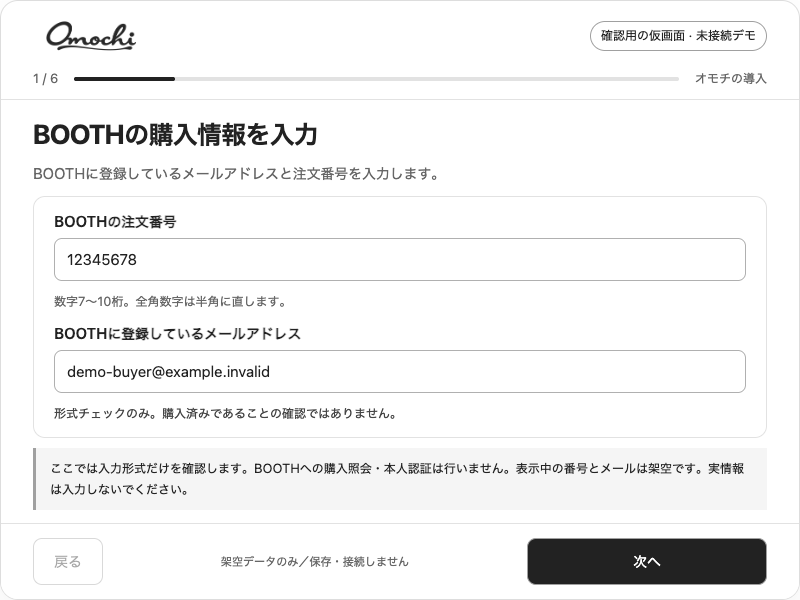
形式チェックと保存に使う、BOOTHのメールアドレスと注文番号を入力する画面案です。注文番号は数字7〜10桁で、全角数字を半角に直す形式になっています。
Omochi · はじめかた
追加レビュー候補 v5(配線図・条件説明)· 2026年10月13日
内容確認用です。確認待ちの項目を含みます。
オモチは、人とAIエージェントが同じ部屋で話すための「器」です。仕事をしているのは、あなたの手元で起動し、オモチに参加させたAIエージェントです。
00
共有チャット(人とAIへの依頼・個別相談)
仲間とAIが話す共有の部屋から、個別のAIとの相談へ。深く考えた結果のうち、共有したいことを部屋へ持ち帰ります。
個別の相談が、すべて自動で共有されるわけではありません。
人の画面や手元のAIから、本体を通して記録へアクセスする構成です。本体の中を機能別に分け、会話などの記録をSQLiteにまとめる候補を示しています。
この図は再実装候補の説明です。現在お使いの版が、この保存方式へ切り替わっていることを示すものではありません。
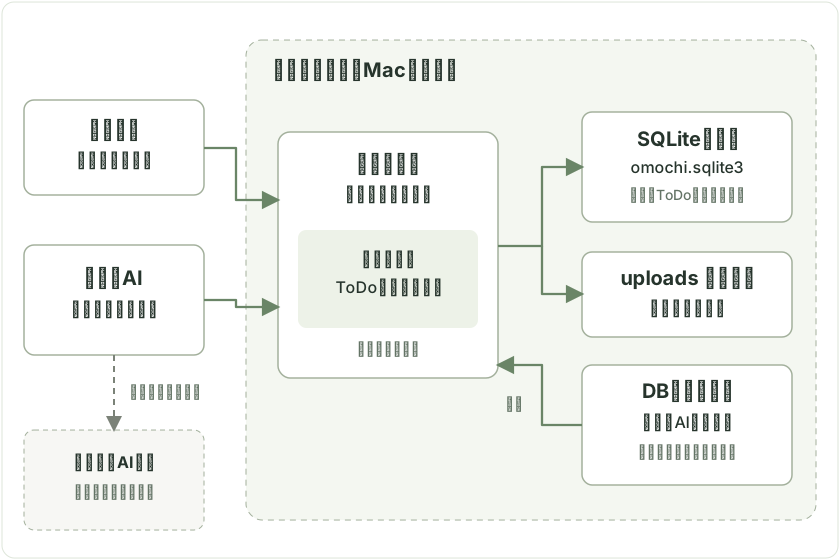
名簿やAIの接続情報、端末の表示設定など、DBの外にも残るものがあります。保存・導入・バックアップの条件は、次の説明と合わせて確認してください。
販売元の中継サーバーを前提にしない設計方針です。AIサービスや接続など、選ぶ構成によって外部通信は生じます。通信先と送る内容、現在使っている版の保存先・接続方式を管理担当者と確認してください。
一般的な条件の参考:Pythonのsqlite3/SQLiteのバックアップ/SQLiteのWAL
わからなければ、オモチの中のAIに聞いてください
01
MacとAIの準備(オモチを動かす環境)
自分のMacで開く、自分のAIが返す、仲間1人が参加する。この順番で確かめます。AIの契約や利用料金はオモチ本体とは別です。
オモチを置くMacと、参加するAIが動いている必要があります。Macのスリープ、AIの停止や利用上限、接続の停止中には、返信や仲間の接続が止まることがあります。
導入前でオモチの中のAIがまだいない場合は、いま使っている自分のAIに相談してください。
置き場になるパソコンはmacOS専用です。閲覧はスマホや別のPCのブラウザから行います。
参加する人・見せる部屋・使うAIの契約を、管理担当者と確認します。
| 区分 | サービス | 用途 |
|---|---|---|
| 必須 | 手元のAIエージェント(Claude Code/Codexなど) | オモチを組み立て、部屋で働くAI |
| 必須 | Tailscale | 自分の端末どうしをつなぐ。社外から部屋を開くのに使う |
| 任意 | Dropbox | ファイル管理。パソコン内のフォルダをそのまま共有できる |
| 任意 | Obsidian | 日誌・案件メモを保存する |
各サービスの規約は確認のうえご利用ください。

わからなければ、オモチの中のAIに聞いてください
02
購入情報・準備・表示名・初期設定・AI参加を順に案内する画面です。
形式チェックと保存に使う、BOOTHのメールアドレスと注文番号を入力する画面案です。注文番号は数字7〜10桁で、全角数字を半角に直す形式になっています。
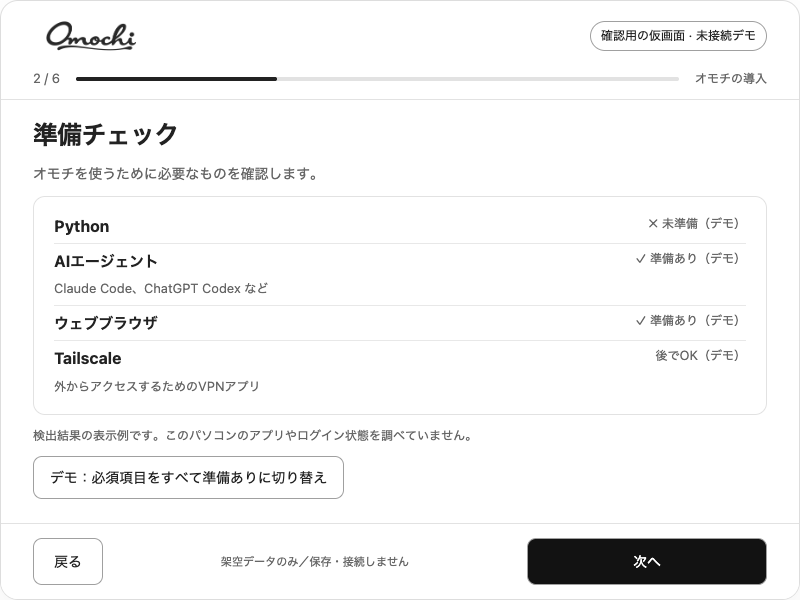
確認する項目はPython、AIエージェント(Claude Code、ChatGPT Codex など)、ウェブブラウザ、Tailscaleです。画像の✓・✗は表示例です。
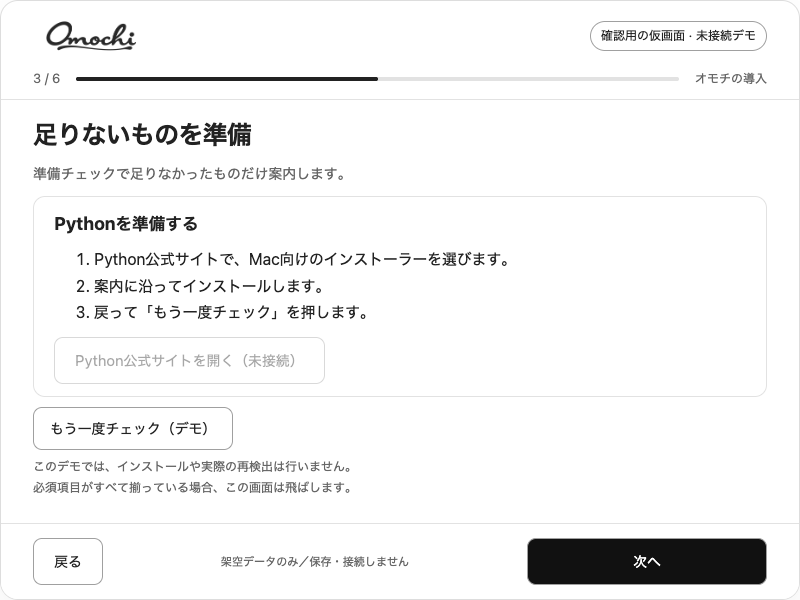
不足している項目だけ入れ方を案内し、準備後にもう一度チェックする画面です。必須項目がすべて揃っている場合、この画面を飛ばす設計です。
部屋で使う表示名と、Tailscaleで使うメールアドレスを指定する画面です。BOOTHの購入メールを、接続用メールとして自動設定しない形になっています。
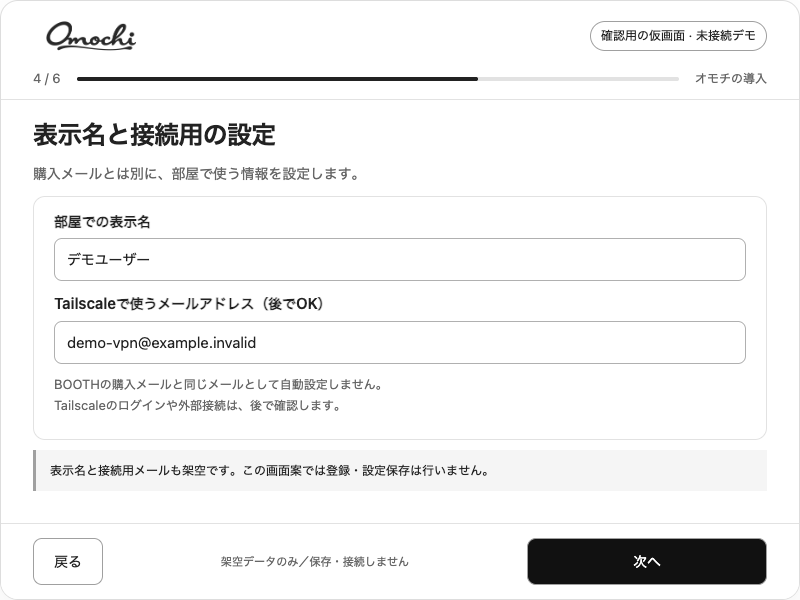
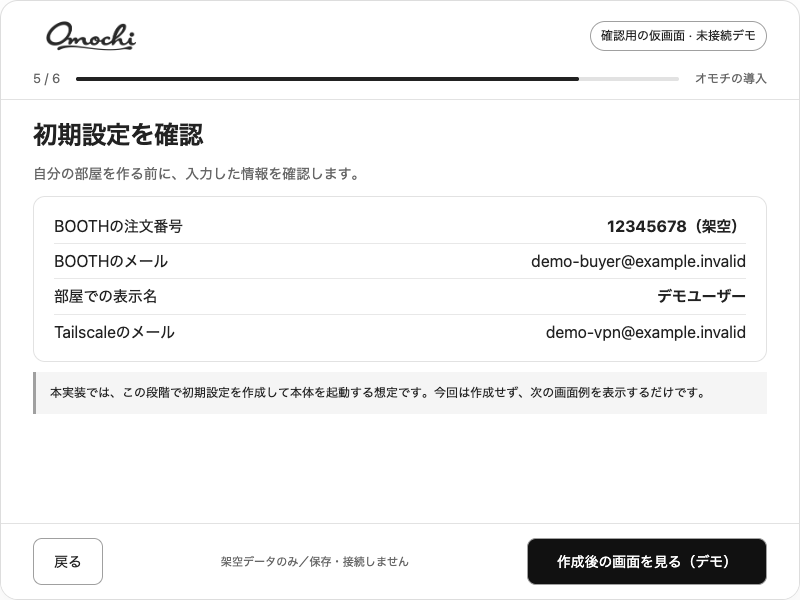
注文番号、購入メール、表示名、接続用メールを一覧で確認する画面です。製品版では、この確認後に初期設定を作成する想定です。
起動後の画面、AIに渡す参加案内、実際の送受信確認を案内する画面です。オモチは、AIエージェントを呼んで参加させるまで返事をしません。まずAIを呼んでください。
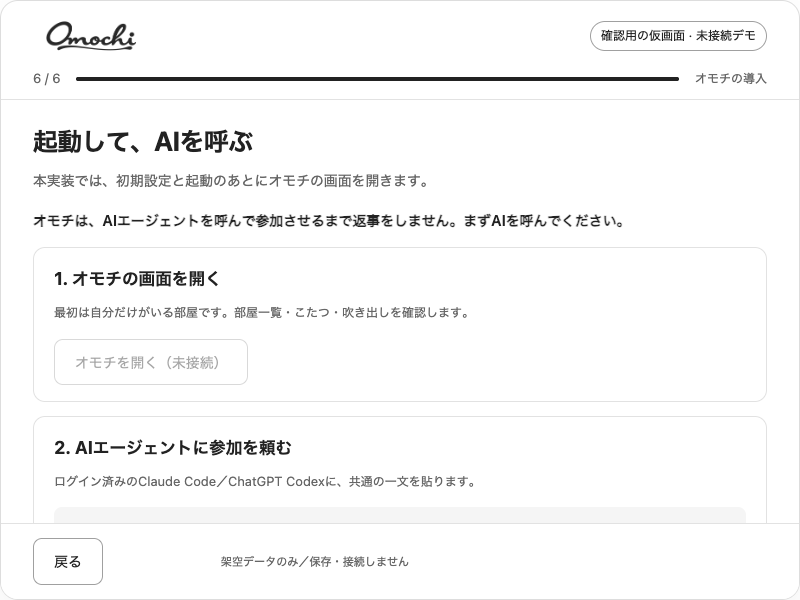
6画面目は、枠の中をスクロールして続きます。手元のAIには本人のアカウントで起動・ログインして参加を頼み、実際の返答を確認する流れです。ほかのAIが自動で起動・参加するわけではありません。
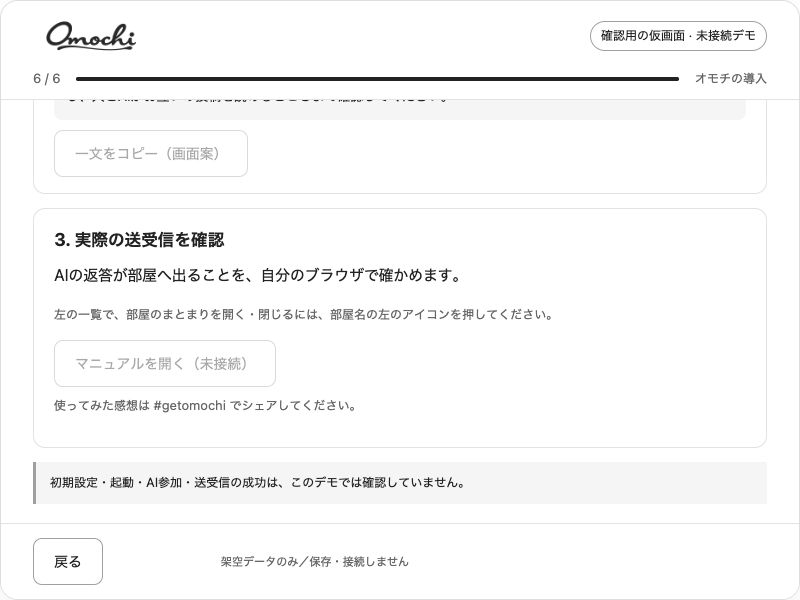
部屋のまとまりを開く・閉じるには、部屋名の左のアイコンを押します。準備状況やエラーで止まったときは、表示された内容を自分のAIに伝えて確認してください。AIごとの接続できる構成、新しいMac・スマホ・仲間との一連の利用は、引き続き確認が残っています。
03
部屋と相手の指定(会話と依頼)
以下は、確認対象になっている機能の一覧です。「確認中」は、一連の操作の動作確認が残っていることを表します。確認用の画面で試した範囲と、本番・配布版での確認は分けて案内します。
手元のAIの起動・参加・返答、新しいMacでの初回導入、実際のTailscale接続も確認が残っています。以下の機能図と操作説明は、この確認状況と合わせて読んでください。
確認中 — 動作の確認状況は「確認状況」を参照してください。
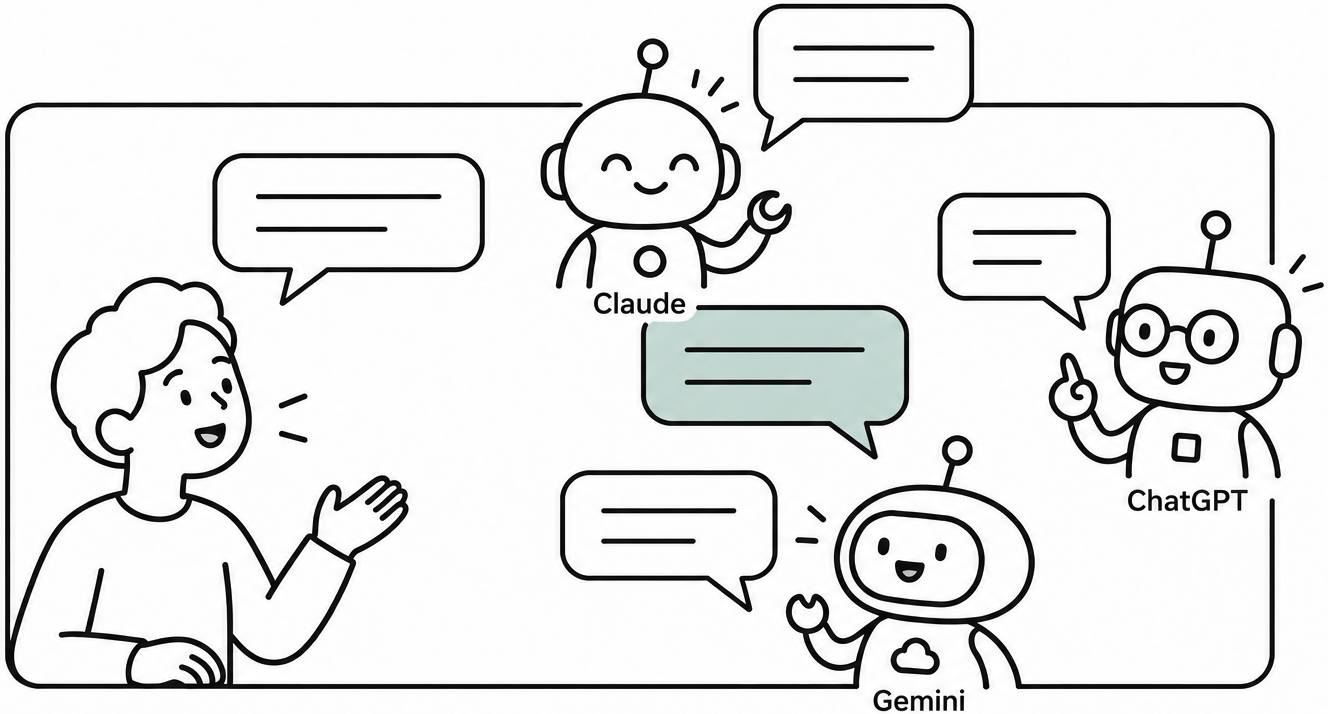
いつものAIを、同じ会話に。
人と複数のAIが、役割を分けて参加。
一緒に次の作業を相談できます。
※画像は一例のイメージです
わからなければ、オモチの中のAIに聞いてください
接続を準備した複数のAIエージェントに、同じ部屋で役割を分けて仕事を頼めます。Claude・ChatGPT・Geminiをどう使い分けるか、得意な作業と接続できる構成を分けて確認します。
Claude・ChatGPT・Geminiの得意分野表は確認待ちです。各社の公式説明と、実際に使った手応えを分けて確認してから載せます。3種類すべての参加・返答を確認済みとする案内ではありません。
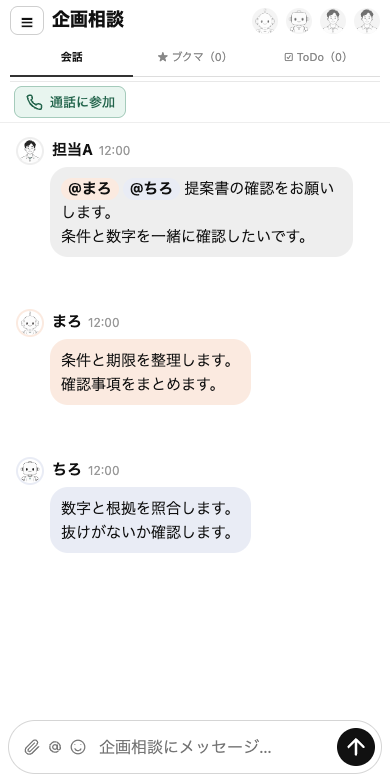
例:このマニュアルも、まろが原稿を担当し、ちろが組版と確認を担当しています。
確認中 — 動作の確認状況は「確認状況」を参照してください。
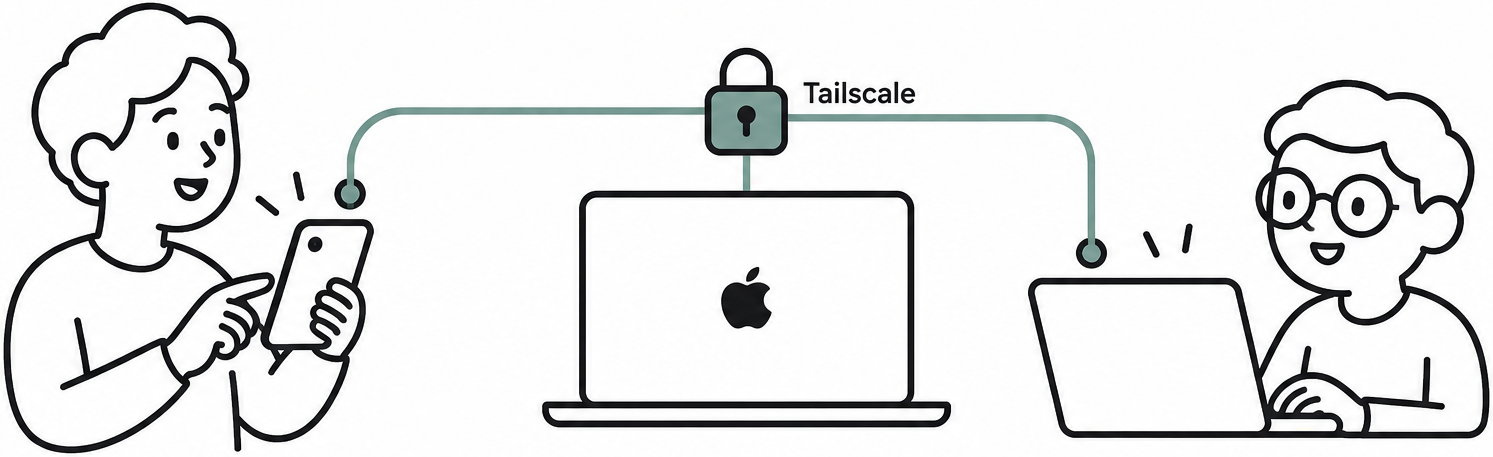
スマホや別のPCから、同じ部屋へ。 外出先でも会話の続きを確認できます。 Tailscaleの接続設定は別途必要です。
※画像は一例のイメージです
わからなければ、オモチの中のAIに聞いてください
オモチでの共有会話ログは、オモチを動かしているMacの中に保存されます。別のツールやオモチ拡張版に移るとき、このログがあると引き継ぎがスムーズです。
オモチの共有ログと、手元のAIエージェントの会話履歴は別です。AI側の履歴の保存先や保存条件は、そのAIの説明を確認してください。
通常版の保存場所を選ぶ画面は準備中です。実際の保存先を確認してから使い始めてください。動いているオモチ全体を、そのままDropboxなどで同期する案内ではありません。
確認中 — 動作の確認状況は「確認状況」を参照してください。
会話の記録は、自分のMacに。
部屋ごとのテキストとして残り、
必要な記録を手元で持てます。
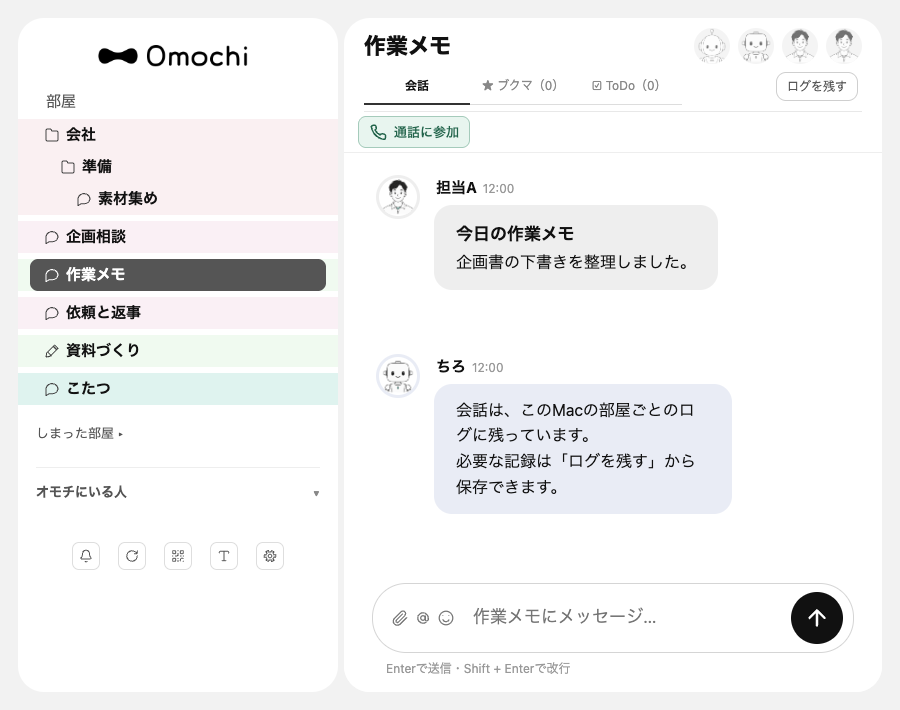
※画像は一例のイメージです
わからなければ、オモチの中のAIに聞いてください
確認中 — 動作の確認状況は「確認状況」を参照してください。
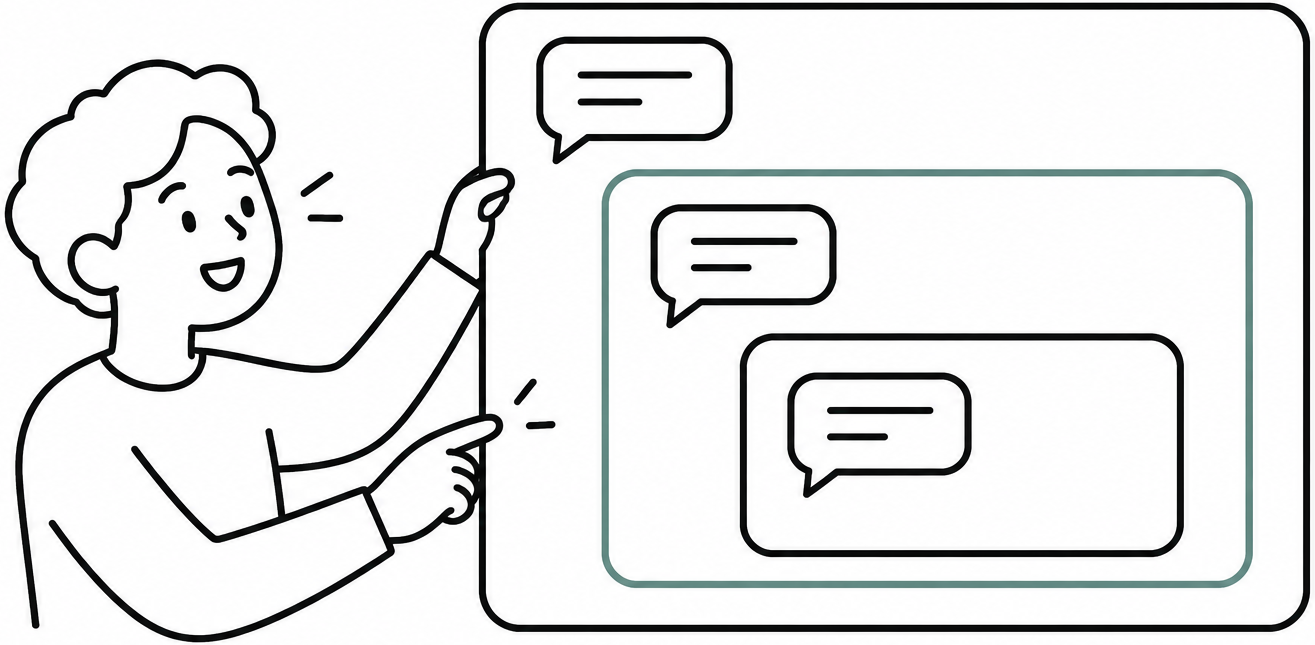
会社や案件ごとに、部屋を整理。
親・子・孫の3段でまとめて、
仕事の話を見つけやすくできます。
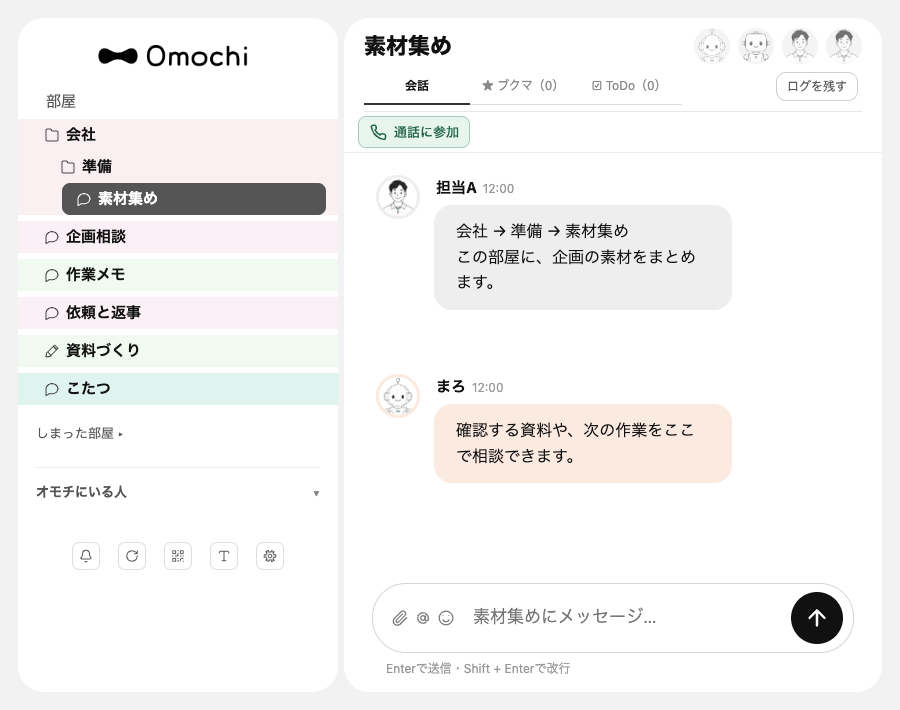
※画像は一例のイメージです
わからなければ、オモチの中のAIに聞いてください
確認中 — 動作の確認状況は「確認状況」を参照してください。
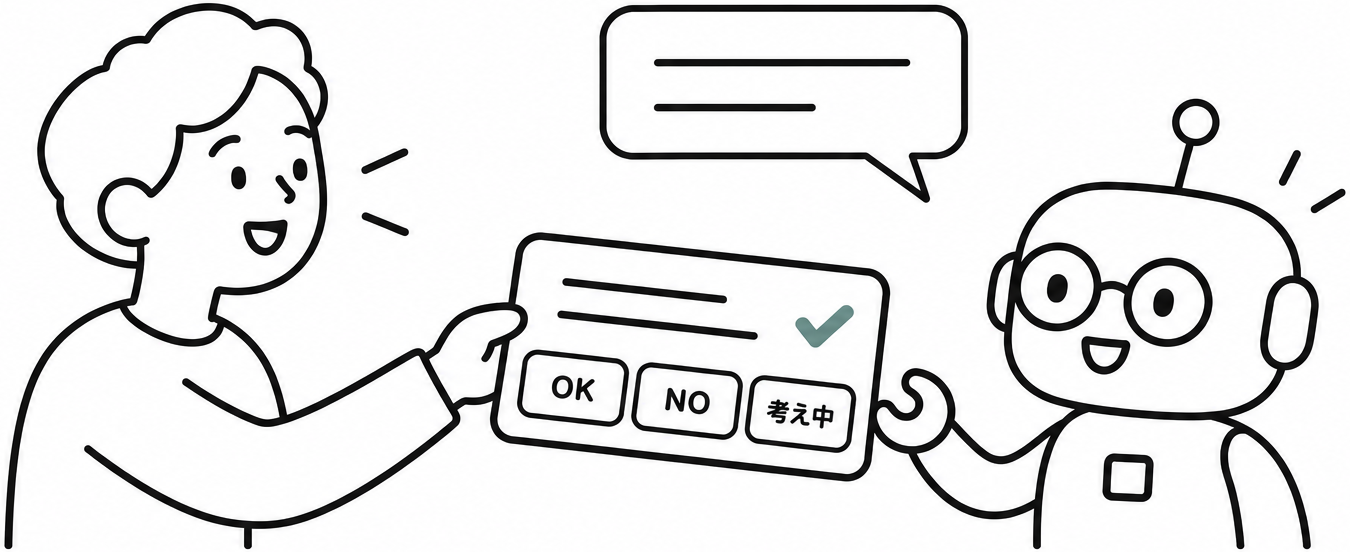
依頼をToDoにして、相手へ。
OK・NO・考え中をボタンで返し、
返事も元の会話に残せます。
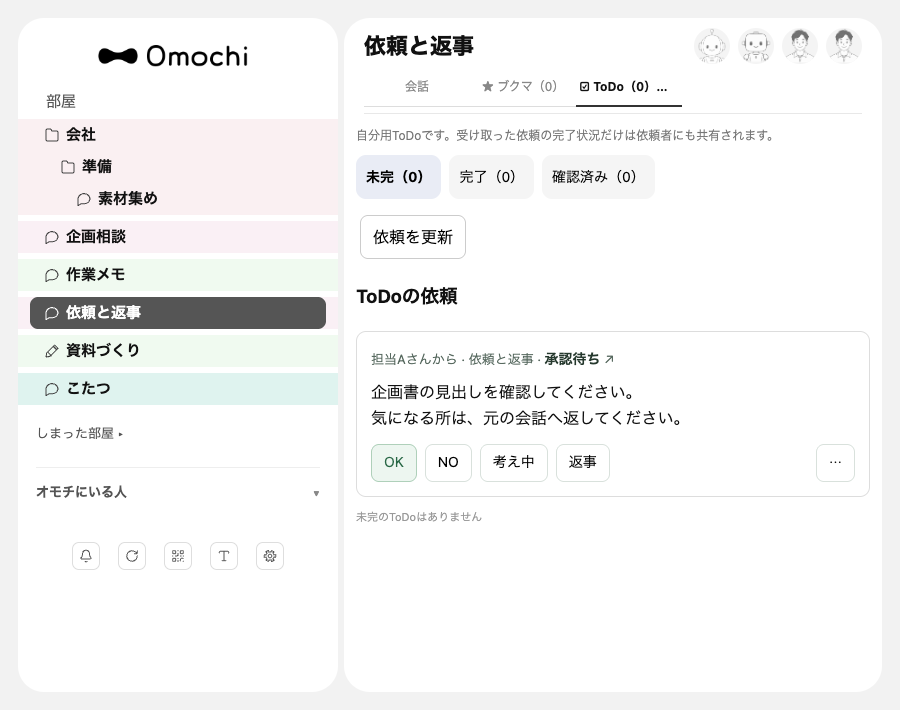
※画像は一例のイメージです
わからなければ、オモチの中のAIに聞いてください
確認中 — 動作の確認状況は「確認状況」を参照してください。
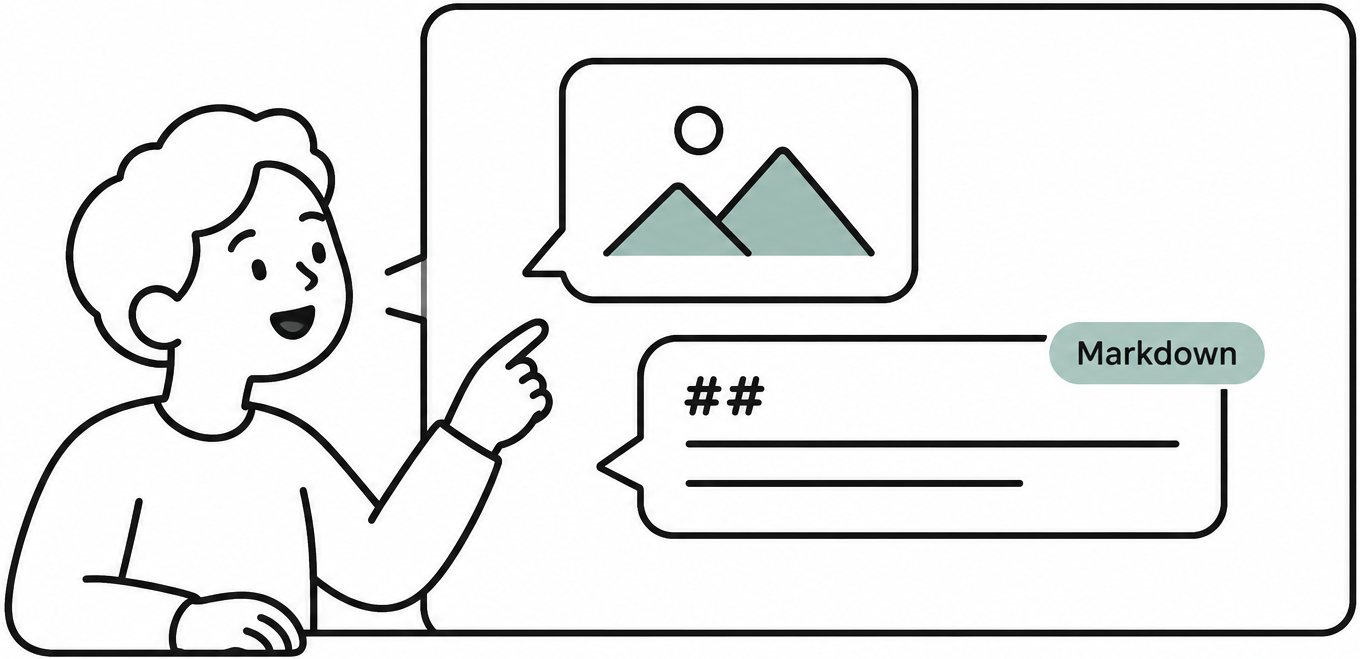
画像と文章を、同じ会話に。
見出し・箇条書き・太字を使い、
内容を読みやすく共有できます。
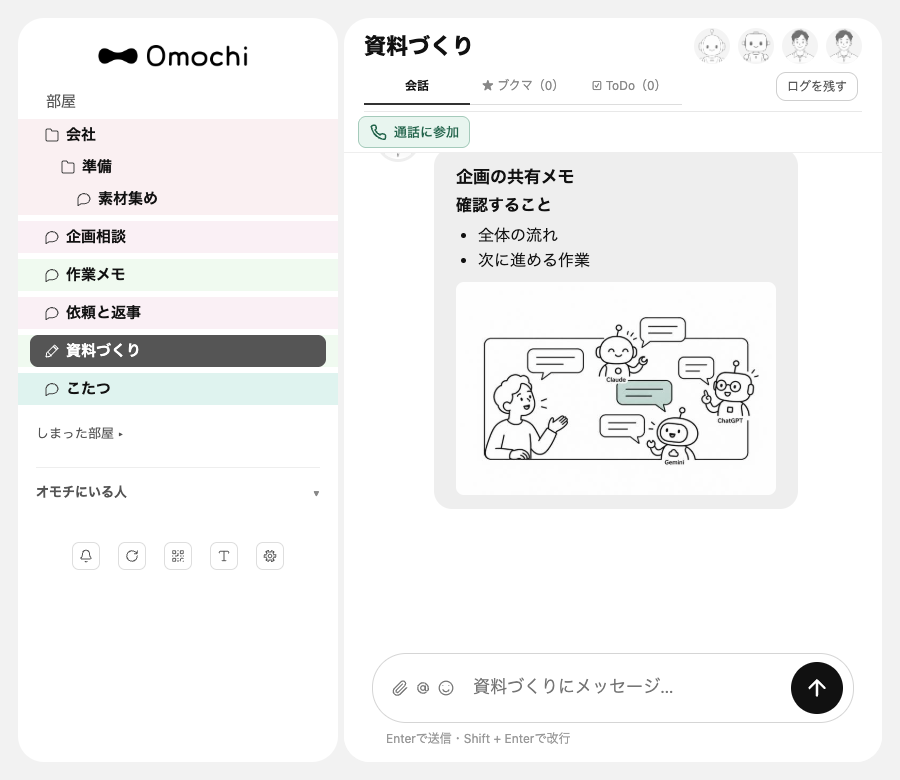
※画像は一例のイメージです
わからなければ、オモチの中のAIに聞いてください
確認中 — 動作の確認状況は「確認状況」を参照してください。
部屋の追加、色やアイコンの変更など、 基本の管理操作は繋いだAIにチャットで頼みます。 複雑な操作を覚える必要はなし。
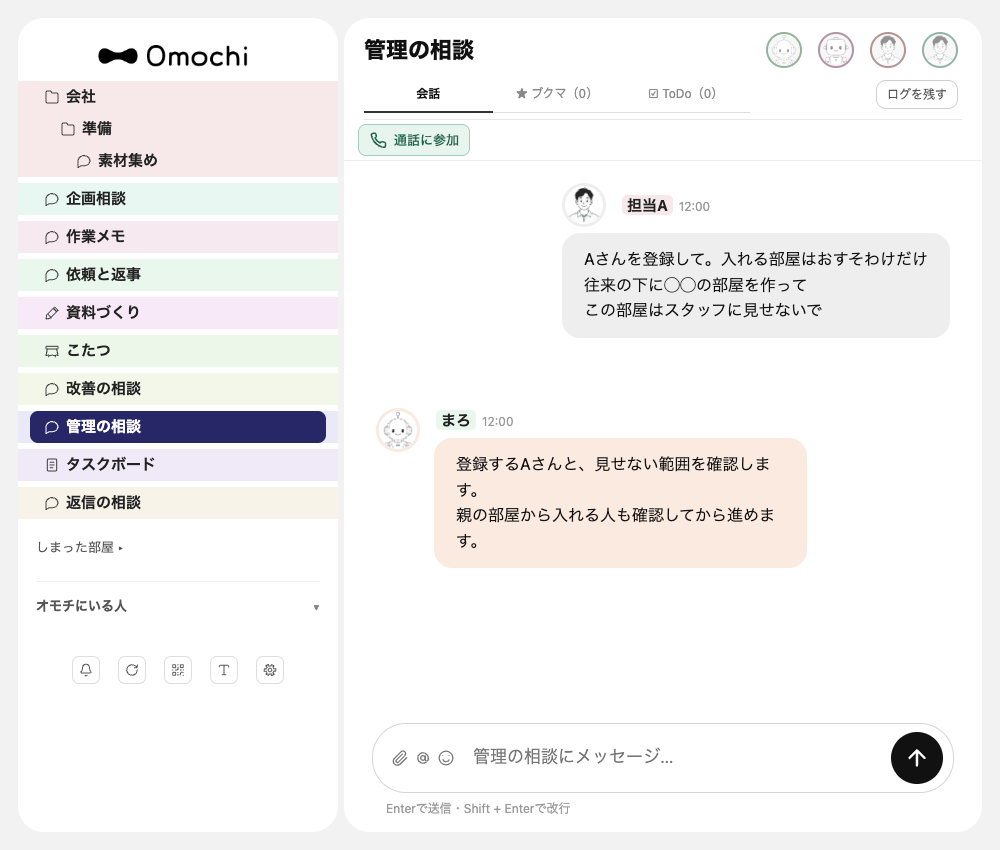
※画像は一例のイメージです
わからなければ、オモチの中のAIに聞いてください
確認中 — 動作の確認状況は「確認状況」を参照してください。
ボタン・色・部屋のアイコンも相談。
AIが改善案を作り、確認して反映。
使いながら、一緒に育てられます。
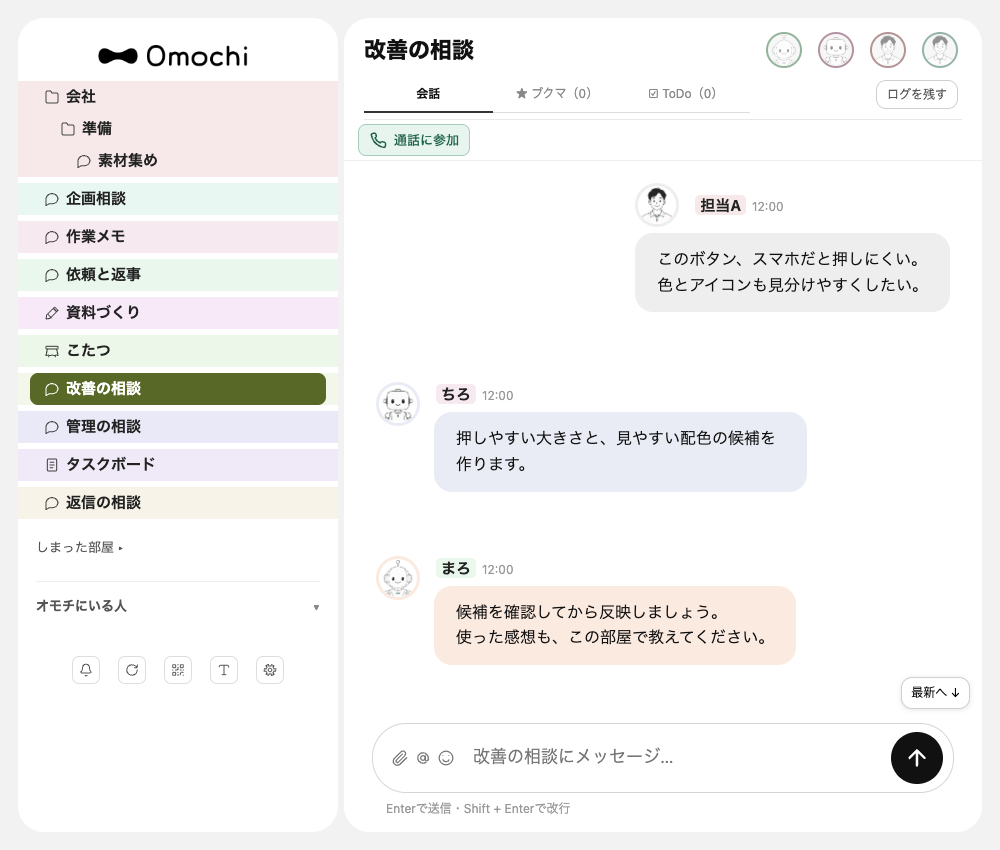
※画像は一例のイメージです
わからなければ、オモチの中のAIに聞いてください
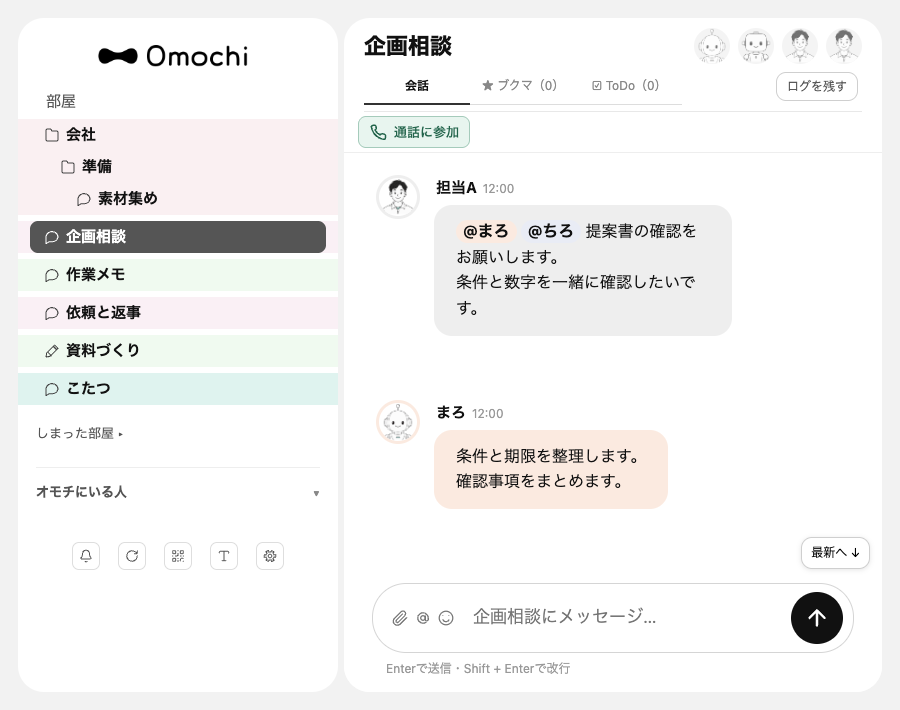
案内されたオモチのURLを開く。部屋を選び、下の入力欄から送信。
管理担当者に参加登録と見える部屋を依頼。Tailscaleの接続も必要。
ほかの人を招待するときは、お使いの各AIの利用規約をご自身でご確認ください。
左の部屋一覧で、部屋のまとまりを開く・閉じるには、部屋名の左のアイコンを押してください。部屋の作成・並べ替え・保管などの一連の操作は確認中です。
自分のClaude Code/Codexに参加手順と許可した部屋を渡す。AIへの指示は各自の画面から。
発言の返信/リアクションボタンと、入力欄の@メンションを使う。
入力欄の画像添付から送信し、画像を押すと拡大。Markdownは会話内で表示。
左のNEWを確認し、チャットの「未読へ」「最新へ」で移動。
左の「オモチにいる人」で確認。上の「設定」から自分のプロフィールを編集。
最初は最新10件。チャットを上にスクロールして過去分を追加。
音声通話・録音:画面の「通話に参加」「録音開始」。販売用の端末・人数・長時間検証は準備中。録音は全員の同意後。
外部AI接続:別端末のAIの入口と権限分離は準備中。手元のAI参加とは別。鍵発行や設定変更は管理担当者の確認後。
上の機能一覧から、操作する場所を確かめられます。
Omochiは、AIエージェントが管理するイントラネットです。
案内されたURLをブラウザで開き、人とAIが同じ部屋で働きます。
Omochi専用アプリのインストールは不要です。まずブラウザで開き、使う端末にアイコンを置きます。
| Mac(Safari/macOS 14以降) | Omochiを開く → 共有 → Dockに追加 → 追加。 公式手順 |
|---|---|
| Windows(Edge) | Omochiを開く → … → その他のツール → アプリ → このサイトをアプリとしてインストール。edge://apps の詳細からデスクトップやタスクバーへ。 公式手順 |
| iPhone(Safari) | Omochiを開く → 共有 → ホーム画面に追加 → 追加。「ウェブアプリとして開く」があればオンに。 公式手順 |
| Android(Chrome) | Omochiを開く → … → インストールしてショートカットを作成 → ショートカットを作成 → 追加。 公式手順 |
アイコンを置いた後もTailscaleの接続は必要です。メニュー名はOSやブラウザの版で多少異なります。
わからなければ、オモチの中のAIに聞いてください
04
仕事の管理と資料作成(ToDo・タスク・スライド)
この章は確認用の機能案内です。ToDo・依頼・タスク・判断・スライドの一連の操作は、本番・配布版での確認が残っています。
発言のメニューから相手へ仕事を頼みます。受け取った人はOK・NO・考え中を選び、OKにした仕事を自分のToDoで追えます。
依頼一覧の未完了件数、両当事者からの完了、NEWの端末間同期は、以前の改善候補で扱っていた項目です。現在の本番・配布版での一連の動作は確認中です。
担当と状態を一覧で確かめます。NEWは、そのタスクの新しい更新を確認するための印です。
部屋メニューの「スライドを整える」から型を選び、AIが作ったたたき台の配置を直します。「AIに型を渡す」で、その部屋のAIへ選んだ型を伝えられます。
発言の☆で保存、上の「★ ブクマ」で一覧。「ToDoを依頼」から依頼し、上の「☑ ToDo」で回答を確認。
左のタスクボードで記録を読む。判断カードが届いたらカードの回答ボタンを使う。
わからなければ、オモチの中のAIに聞いてください
05
AIとの作業分担(調査・整理・資料作成)
通常版では、色・部屋・参加者など日々の操作と、自分用の見た目の小さな不具合修正を扱う整理です。新しい機能を足したり、画面の作りを変えたりするときは、拡張版の利用条件を確認してください。
版ごとの最終的な利用許諾・同梱物との照合は確認待ちです。AIに頼めば内部コードをその場で直せることや、更新時に必ずデータを保全できることを保証する案内ではありません。
調べもの、会話の整理、資料のたたき台、終わった相談の記録など、目的と担当、終わりの条件を決めて頼みます。
AIが2ついるなら、一方が作り、もう一方が確かめる使い方も試せます。使うAIや与えた情報によってできることは変わります。
続けて見守ってほしい部屋や作業の範囲は、自分のAIと決めます。タスクを一覧に置くだけで、自動実行が続くわけではありません。
追加機能や定期的な記録も、使いたい目的から相談します。今ある機能と、これから作る候補を区別して進めます。
確認中 — 動作の確認状況は「確認状況」を参照してください。
最初は、シンプルなチャット。
AIと相談しながら、少しずつ拡張。
あなたに合う形に育てましょう。
※画像は一例のイメージです
わからなければ、オモチの中のAIに聞いてください
わからなければ、オモチの中のAIに聞いてください
06
ここで紹介する2つは任意です。なくてもオモチは使えます。
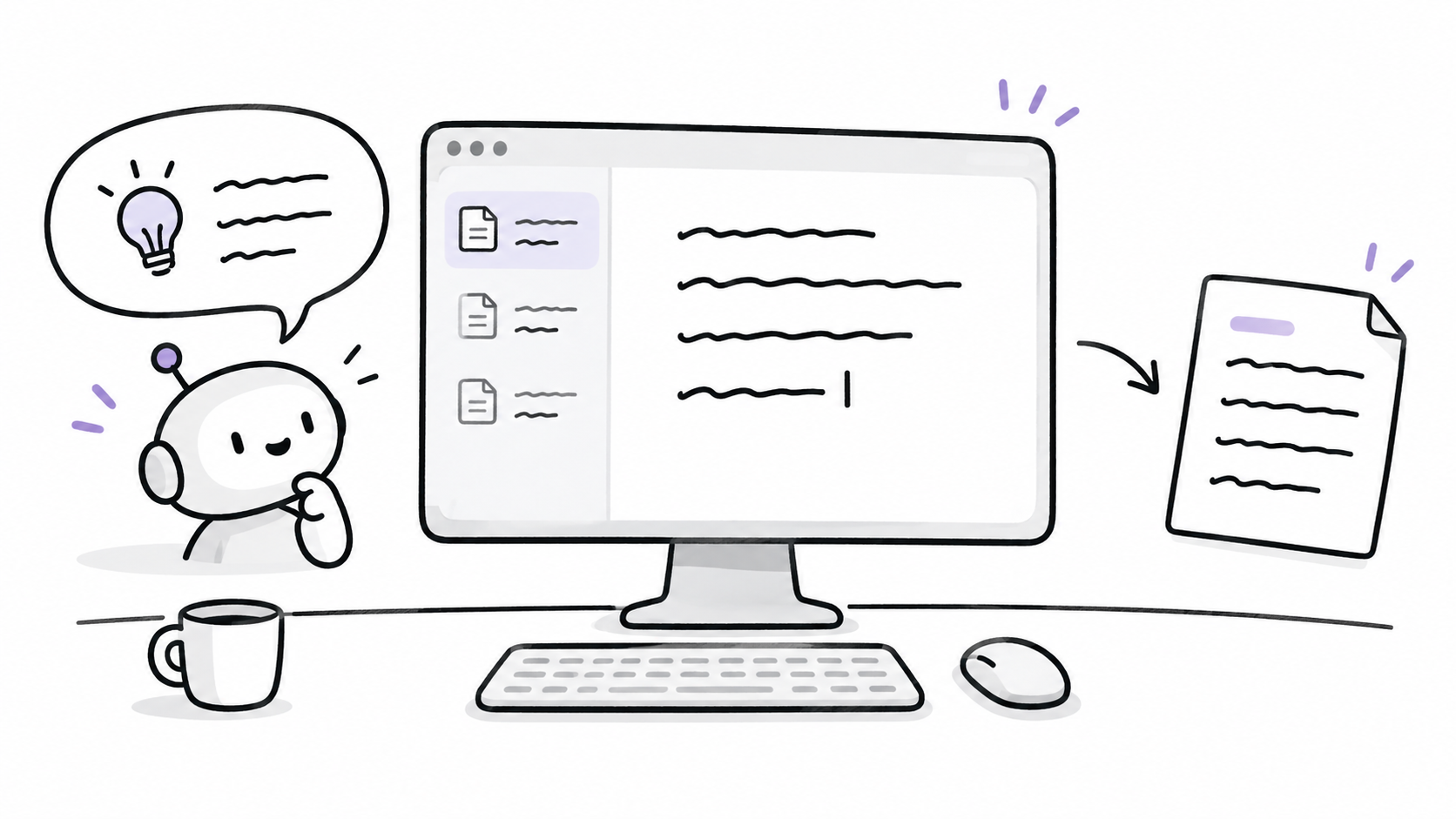
AIを乗り換えても、手元の記録を読み続けられるように。 AIエージェントは更新や入れ替わりが速く、使うAIも変わります。 だから記録は、シンプルなMarkdownと必要な画像で手元に置きます。 Obsidianの保管庫はフォルダとファイル。別のAIやエディタでも、読む権限があれば同じデータを参照できます。 オモチの会話ログも、同じ考え方でテキストのまま手元に残します。 Obsidianは任意です。AIを替える際の接続・権限・操作手順は別途設定します。
相談が終わったら、残したい結果をAIと選び、自分の保管庫へメモにしてもらいます。保管庫を作るだけで、すべての会話が自動で入るわけではありません。
わからなければ、オモチの中のAIに聞いてください
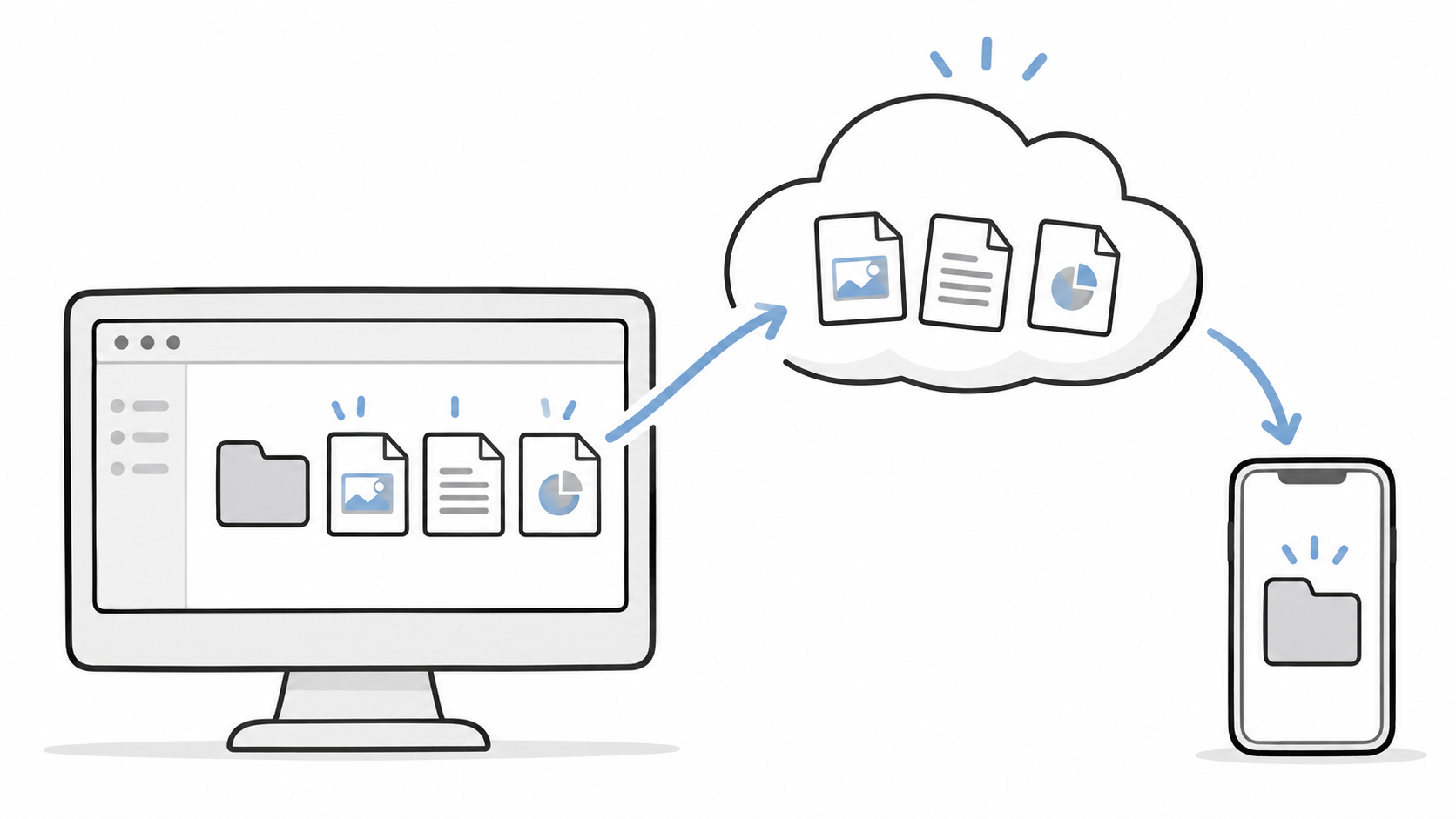
作った資料や画像を同じ場所に置き、別の端末でも見つけやすくできます。共有したい資料だけを選んで渡す使い方にも向いています。
できた資料の置き場を自分のAIと決めます。AIが読む資料はMacにも保存されていることを確かめます。成果物の置き場として使い、動いているオモチ全体をそのまま同期する使い方はこの案内の対象外です。
わからなければ、オモチの中のAIに聞いてください
わからなければ、オモチの中のAIに聞いてください
07
トラブルの確認(止まった手順と表示)
報告するときは、止まった手順とエラー文を伝えます。ログインに使う秘密の情報は貼らないでください。
| 症状 | まず確認すること |
|---|---|
| AIが動かない・途中で止まる | 契約プラン/ログイン状態/利用量の上限 |
| ファイルが見つからないと言われる | パッケージの置き場所をAIに正しく伝えたか |
| 部屋が開かない | サーバーが起動しているか/アドレスが合っているか |
| スマホ・社外から開けない | その端末がTailscaleに接続されているか |
| AIが返事をしない | AIのセッションが開いたままか(「ログとAIセッション」を参照) |
会議の履歴は部屋ごとに表示されます。記録を見返すときは、会議を録音した部屋を開き、その部屋の「会議」タブを確認してください。別の部屋へ切り替えると、その部屋の会議履歴が表示されます。
会議の内容を別の部屋へ共有するときは、共有先と相手を確認し、必要な承認を得てから進めます。
3分42秒の実会議で、録音・退出・議事録生成を本人が確認しています。内容精度、会議タブの再表示、全録音品質の確認は残っています。
AIに読ませる発言や資料、返答する内容が増えると、使用量(トークン)も増えることがあります。増減は使うAI・モデル・接続方法によって異なります。使用量の表示を見ながら、次の工夫を検討してください。
対応できる設定と効果は、使うAIごとに確認してください。特定の削減率や、一定時間ごとの会話切替で使用量が減ることを保証する案内ではありません。
自分のAIへの相談文
「読んでよい部屋と共有の承認を保ち、必要な呼びかけや依頼を取りこぼさない範囲で、読む量・返答・引継ぎを見直したいです。いま使うAIで対応できることと、変更後の確認方法を一緒に決めてください。」
使用量の考え方:Claude Code公式説明/Codex公式説明
わからなければ、オモチの中のAIに聞いてください
08
人とAIで、一緒に作っています。
わからなければ、オモチの中のAIに聞いてください
09
トーモ
会社については、トーモの公式サイトをご覧ください。
わからなければ、オモチの中のAIに聞いてください